Windows 10系统深受众多用户青睐,然而部分用户在使用过程中,会遇到搜索框一直处于加载状态的问题。那么,该如何解决这一状况呢?接下来,为大家详细分析Win10搜索框无法使用的解决办法,希望能对大家有所帮助!

Win10搜索框无法使用处理方法一览
方法一
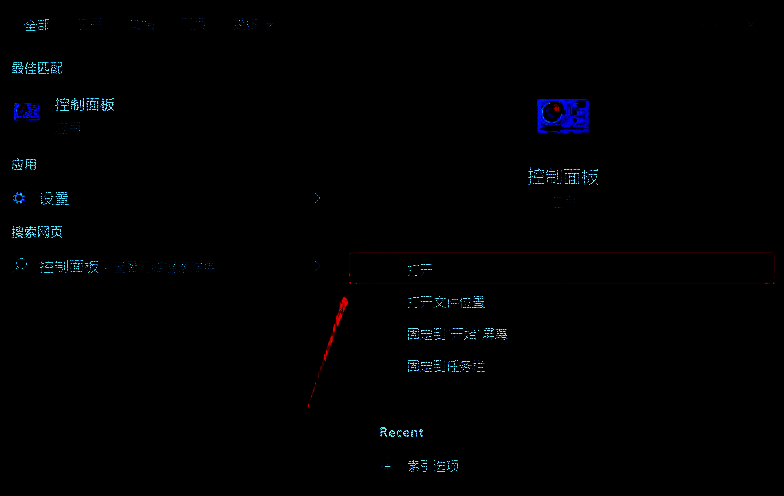
1、首先,按下键盘上的【 Win + S 】组合键,调出Windows搜索界面。在搜索框中输入【控制面板】,然后点击系统给出的最佳匹配结果【打开】,以启动控制面板应用。
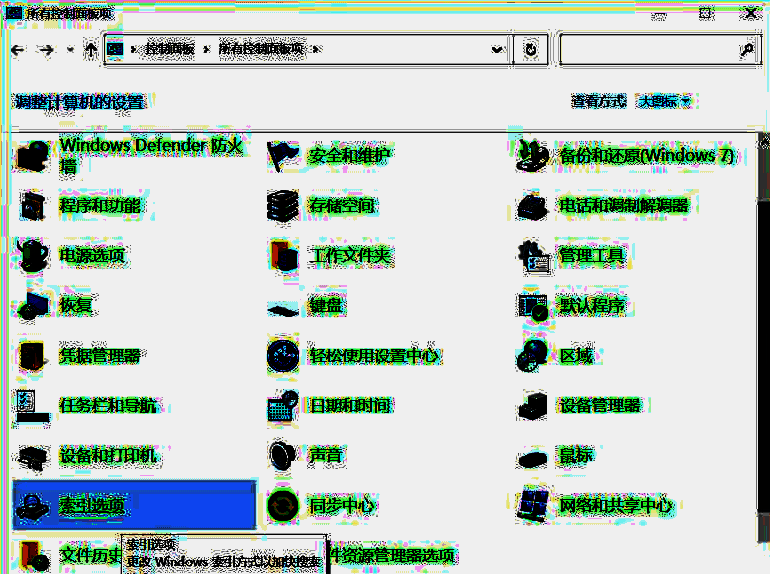
2、在所有控制面板项窗口中,将查看方式切换为【大图标】。在调整计算机的设置区域内,找到并点击【索引选项(更改 Windows 索引方式以加快搜索速度)】。
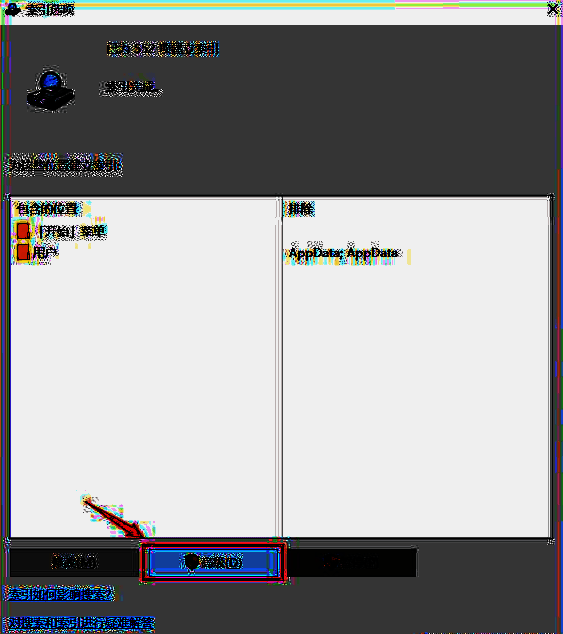
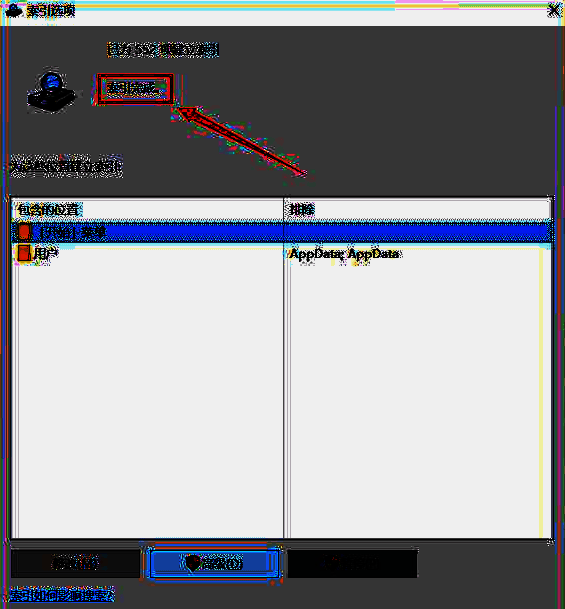
3、在索引选项窗口中,点击窗口底部的【高级】按钮。
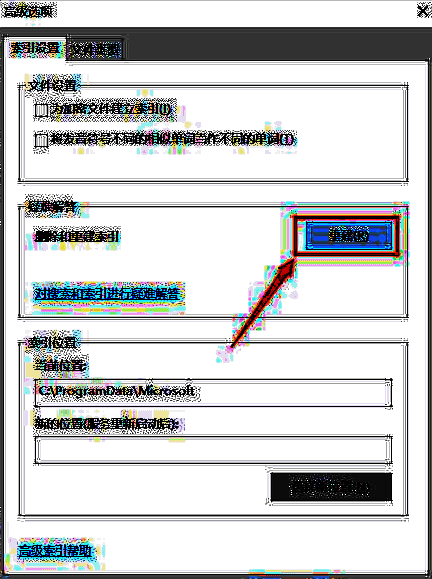
4、在第一个【索引设置】选项卡的中间部分,有删除和重建索引的操作区域,点击【重建】按钮。
5、此时会弹出重建索引提示框,提示重建索引可能需要较长时间才能完成,并且在重建完成之前,某些视图和搜索结果可能不完整。确认信息后,点击【确定】。

6、当提示索引完成后,重启电脑即可。
方法二
sfc
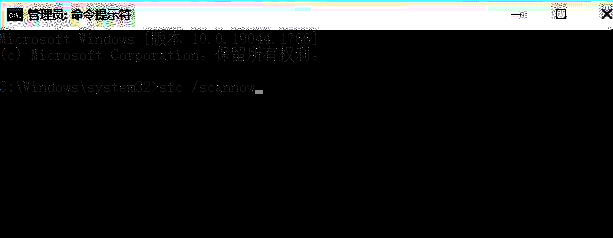
打开命令提示符,输入【sfc /scannow】命令并按下回车键执行。该命令主要用于修复系统文件,无论是系统文件缺失还是损坏的情况,都能进行修复。
sfc包含以下命令:
sfc /scannow:扫描所有受保护系统文件的完整性,并尽可能修复有问题的文件;sfc /verifyonly:扫描所有受保护系统文件的完整性,但不会执行修复操作;sfc /scanfile:扫描引用的文件的完整性,如果发现问题,则修复文件(需指定完整路径);sfc /verifyfile:验证带有完整路径的文件的完整性,但不执行修复操作;sfc /offbootdir:对于脱机修复,指定脱机启动目录的位置;sfc /offwindir:对于脱机修复,指定脱机Windows目录的位置;sfc /logfile:对于脱机修复,通过指定日志文件路径选择性地启用记录。
dism
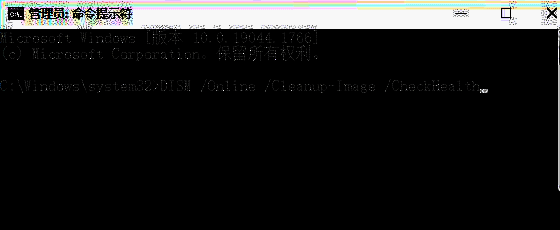
在命令提示符中,输入【DISM /Online /Cleanup-Image /CheckHealth】命令并按下回车键执行。该命令可用于修复Windows系统镜像、安装程序、恢复程序和PE系统。
初始化
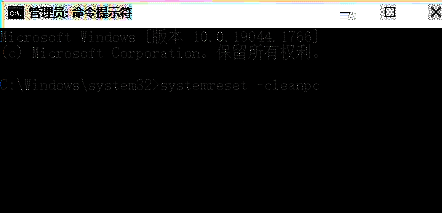
1、在命令提示符中,输入【systemreset -cleanpc】命令并按下回车键执行,此操作可以唤起系统重置。