在进行绘画和编辑工作时,用户常常需要调整图片的透明度以满足不同的创作和合成需求。实际上,调整图片透明度的操作并不复杂,用户只需打开软件,在图层面板里选中包含图片的图层,之后通过拖动图层上方的透明度滑块或者直接输入数值,就能轻松实现对该图层透明度的调整。
下面详细介绍《sketchbook》这款软件中调整图片透明度的具体方法:
### sketchbook怎么调图片透明度?
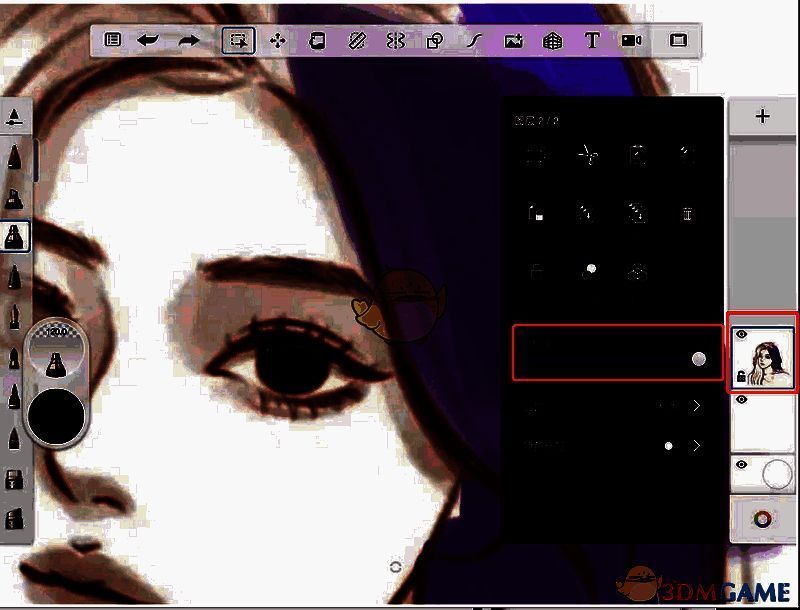
1. **调整图层整体不透明度**
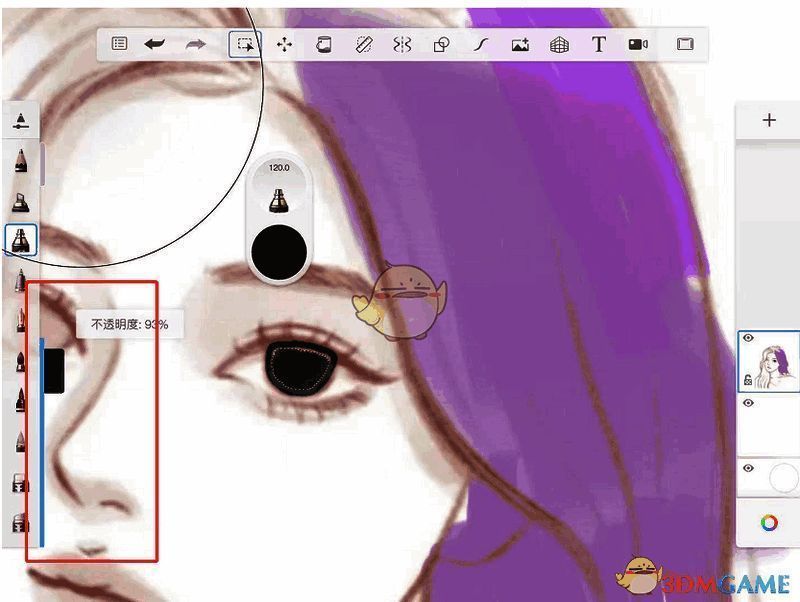
要调整《sketchbook》中图片的透明度,首先得找到图层工具在软件里的位置。图层位于画布右侧的工具栏中,图片的所有图层按照上下顺序依次排列。我们点击需要进行调整的图层,这时会弹出一个新的菜单,菜单中间有一个【不透明度】工具,通常其默认数值为100%。若想降低不透明度,直接拖动上面的原点向左移动即可。
2. **调整画笔上色时的局部不透明度**
除了调整整体的不透明度之外,在使用画笔上色的过程中,我们还可以通过调低画笔的不透明度,来降低局部的不透明度,从而丰富画面层次。在画布的左侧,有两个不太显眼的小长条,上方的长条可用于修改画笔的大小尺寸,下方的长条则能调整画笔的不透明度。