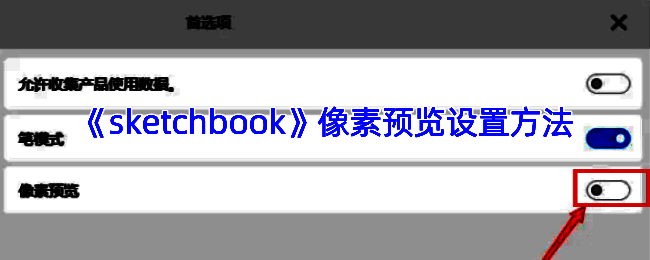
在SketchBook软件里开启像素预览功能十分简便。用户进入软件首页之后,点击上方的“三”图标,打开系统界面,随后点击“首选项”进入设置界面。在设置界面中,找到“像素预览”选项并点击开启。开启该功能后,用户在绘画时能够清晰地看到像素网格,有助于更精准地把控图像的细节与清晰度。
sketchbook怎么打开像素预览?
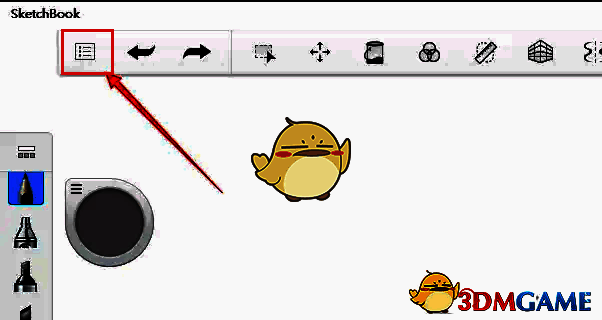
1、在手机或者平板上点击“sketchbook”绘画软件,进入sketchbook绘画操作界面。点击左上角的第一个“主菜单”图标。
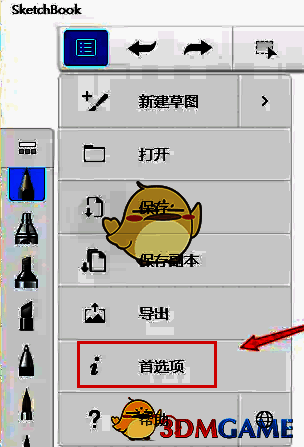
2、在弹出的窗口里点击“首选项”选项,此时会进入首选项设置界面。接着点击左侧选项中的“常规”。

3、点击“常规”选项后,右侧界面会显示出常规的相关选项,找到“像素预览”选项,将其后方的按钮打开即可。