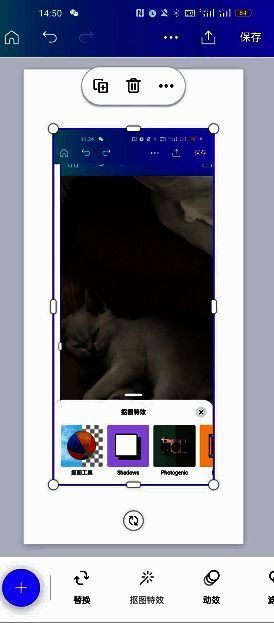
轻松设置圆形图片的步骤
在Canva可画中,用户可以通过添加框架的方式灵活修改图片形状。具体操作非常简便:首先上传需要处理的图片,然后在元素库中选择圆形框架并将其拖动至图片上方,图片便会自动适配框架形状,变成完美的圆形。如果用户想要尝试其他形状,只需更换不同的框架即可。这一功能在Canva的网页版和移动版中均可使用,操作快捷高效。
移动端无法直接裁剪?这里有解决方案
需要注意的是,在手机或平板设备上使用Canva可画时,目前仅支持对图片进行放大、缩小、调整透明度等基础操作,无法直接进行形状裁剪。如果用户希望实现更复杂的形状调整,建议使用专业的图像编辑软件,如Photoshop或SAI等进行处理后再导入Canva。
电脑端手动裁剪圆形技巧
对于使用电脑版本的用户,虽然Canva可画不支持一键裁剪为圆形,但可以通过手动方式实现。首先使用绘图工具绘制一个正方形,然后在其中画出一个圆形路径。接着将图片导入并放置在圆形下方,逐步裁剪掉超出圆形范围的部分,即可完成圆形图片的制作。