团队协作功能全新上线
Canva可画作为一款广受欢迎的在线设计工具,持续优化其功能体验。近日,平台正式上线了团队创建与协作功能,为用户提供更高效的设计协作方式。无论是企业团队、教育机构还是自由职业者之间的合作,都能通过这一功能实现无缝对接。
快速创建专属设计团队
用户只需打开Canva可画APP或访问网页版,在首页菜单或设置界面中找到“创建团队”选项。接着输入团队名称,并添加已注册用户的成员邮箱,完成支付流程后即可成功建立团队。
操作流程详解
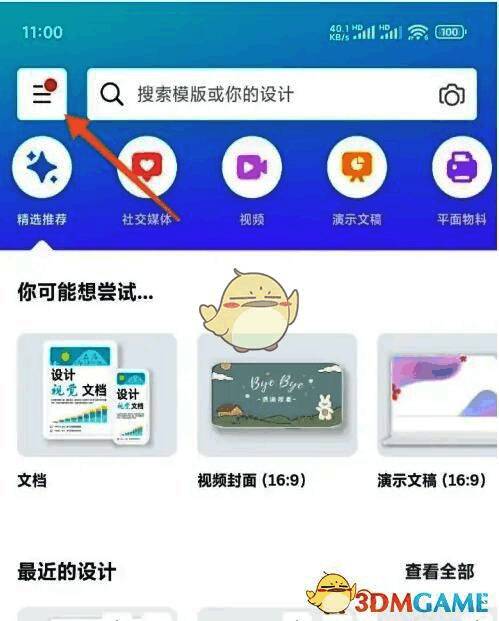
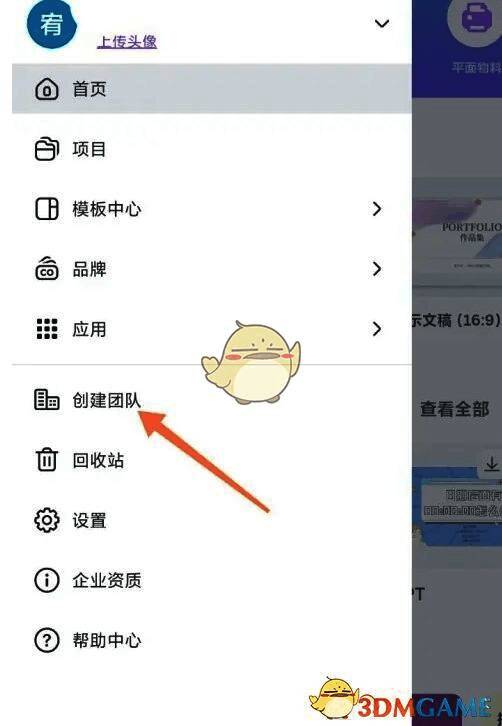
第一步:启动Canva可画APP,点击左上角菜单按钮进入设置界面。
进入团队创建界面
在菜单中找到“创建团队”选项并点击,进入团队设置页面。
填写团队信息
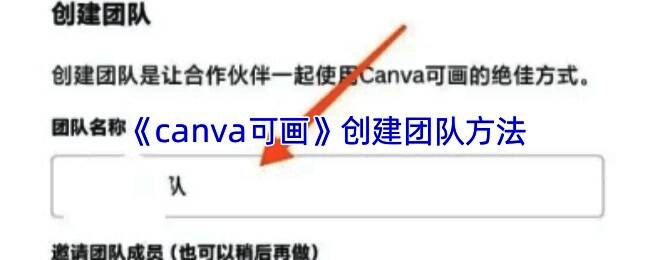
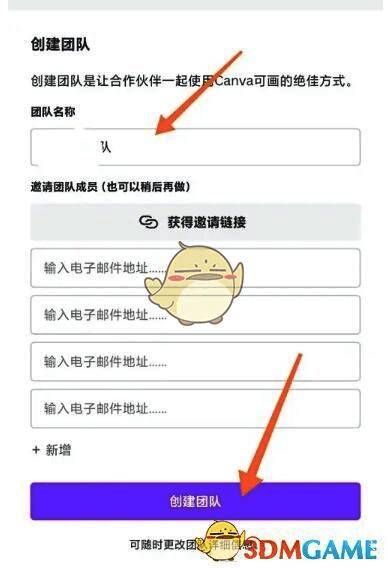
输入团队名称,并根据需求添加成员邮箱地址,完成信息填写。
完成创建流程
点击“创建团队”按钮后,系统将提示创建成功。此时可选择“立即使用”进入团队工作界面,开始多人协作设计。
高效协作提升生产力
团队版功能支持多人同时在线编辑设计项目,极大提升了团队协作效率。无论是海报设计、PPT制作还是社交媒体素材整理,团队成员都能在同一平台上高效完成任务,实现创意共享与即时反馈。