手机端操作步骤详解
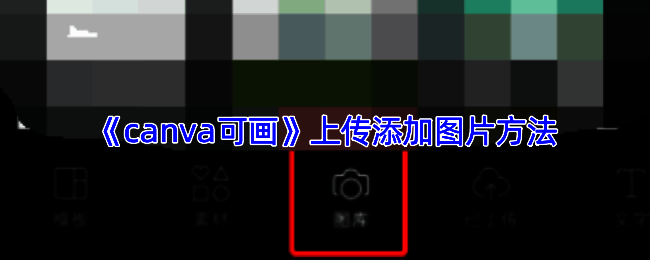
在手机上使用Canva可画进行图片上传非常简单。首先打开应用,进入“创建设计”界面,选择合适的画布尺寸后,点击下方菜单栏的“图库”按钮。随后可以从手机相册中选择图片进行导入,上传成功后只需轻轻一拖,即可将图片放置在画布中进行进一步编辑与调整。
电脑端上传流程说明
在电脑端操作同样便捷。打开Canva软件后,进入编辑界面,点击左侧菜单栏的“已上传”选项或工具栏中的“上传”按钮,选择想要导入的图片文件,确认后点击“打开”即可完成上传。图片将自动出现在画布中,方便用户进行后续设计处理。
创建个性化画布设置
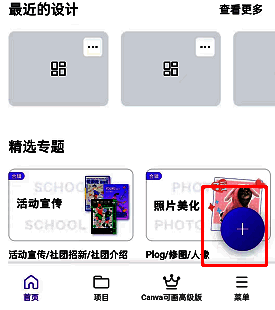
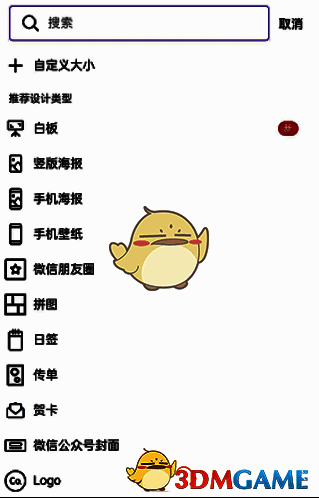
启动Canva可画App后,点击右下角的“+”加号进入画布创建界面。用户可以根据需要选择“自定义大小”来设定专属尺寸,也可以直接使用软件推荐的模板类型,如“白板”、“手机海报”、“手机壁纸”、“Logo”等,快速开启设计之旅。
图库功能实现图片导入
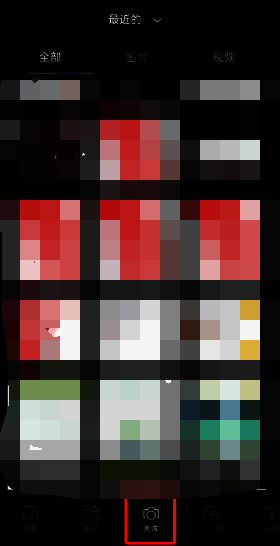
在画布编辑界面,点击底部的“图库”按钮,系统将弹出图片选择窗口。用户可以从手机相册中挑选所需图片进行上传,选定后图片会立即导入至当前画布,方便进行布局和设计。
调整图片大小与位置
完成图片导入后,用户可以根据设计需求对图片进行缩放、旋转和位置调整,确保其在画布中的视觉效果达到最佳状态,从而完成高质量的图像编辑。