Canva可画素材保存功能解析
作为一款广受用户喜爱的在线设计工具,Canva可画不仅提供丰富的模板资源,还支持用户灵活使用各类素材进行创作。然而,许多新手用户在使用过程中会遇到疑问:Canva可画的素材如何保存?本文将为你详细解答这一问题。
如何快速保存常用素材?
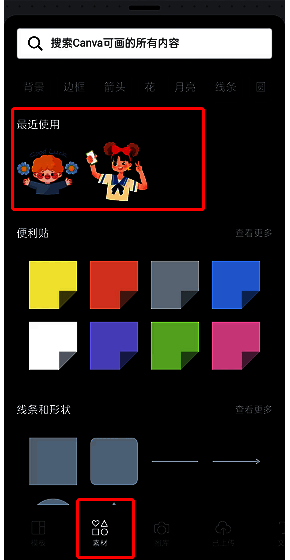
在Canva可画中,用户可以通过下方菜单栏的【素材】选项,搜索并添加所需素材至当前作品中。每次使用过的素材会自动出现在【最近使用】列表中,方便用户快速调用。
如何长期收藏素材?
若希望长期保留某些素材,可选择长按该素材,并将其添加到自定义文件夹中,实现类似“收藏夹”的功能。这样即使关闭当前项目,素材依然保留在你的专属收藏中,便于后续调用。

素材能否单独导出?
需要注意的是,Canva可画中的素材无法单独导出。如果需要保存素材,必须先将其添加至画布中,再通过点击右上角的导出按钮,将整个作品导出为所需格式。此外,部分素材需开通会员方可使用,免费用户仅可使用基础素材库。