软件介绍与开通流程
Canva可画是一款广受欢迎的在线设计工具,凭借其直观的操作界面与丰富的设计资源,吸引了大量设计师、自媒体创作者以及普通用户。对于希望将设计作品用于商业用途的用户来说,开通商用版会员是必不可少的一步。用户只需打开Canva可画APP或访问其官方网站,登录个人账号后,点击“升级”或“会员”等相关选项,即可进入商用版会员套餐选择页面。
具体操作步骤详解
首先,用户需点击手机桌面上的Canva可画应用,进入主页面。随后,在界面左侧找到“菜单”选项,并在菜单界面中点击“获取Canva商用版”,进入会员开通页面。

套餐选择与支付方式
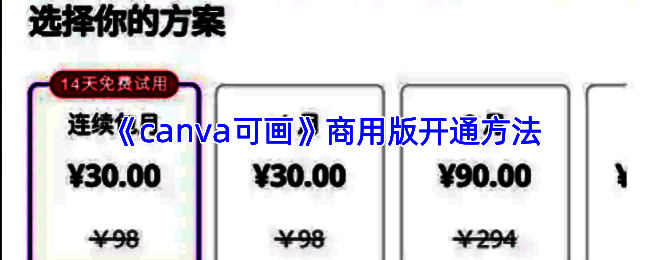
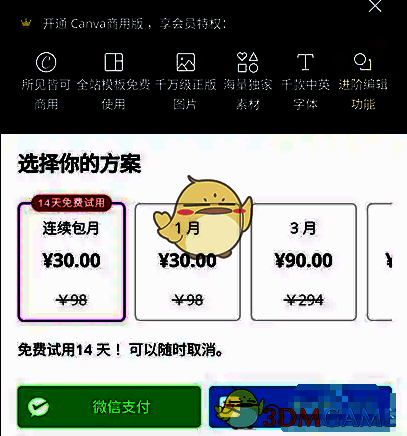
在套餐选择界面,用户可根据自身需求选择不同价位的会员方案,也可以选择“免费使用14天”的试用服务。确认好套餐后,系统支持通过“微信支付”或“支付宝”完成付款流程,操作便捷且安全。
会员专属特权一览
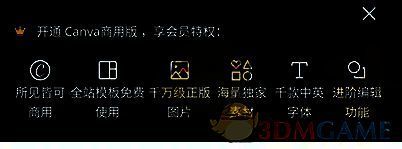
开通Canva可画商用版会员后,用户将享受多项专属权益,包括“所见皆可商用”、“全站模板免费使用”、“千万级正版图片资源”、“海量独家素材库”、“千款中英文字体支持”以及“进阶编辑功能”等,极大提升设计效率与商业应用灵活性。
保存图片操作指引
此外,用户在完成设计后,也可以轻松保存作品。只需点击右上角的“导出”按钮,选择合适的格式与分辨率,即可将图片保存至本地设备,便于后续使用或分享。