轻松掌握图层顺序调整技巧
在使用Canva可画APP或网页版进行设计时,合理调整图层顺序对于优化视觉效果至关重要。用户只需在设计编辑界面中选中所需图层,通过长按或拖动的方式,将其移动到目标位置即可完成顺序调整。这一操作不仅简单直观,还能有效提升设计作品的层次感与视觉表现力。
图层调整步骤详解
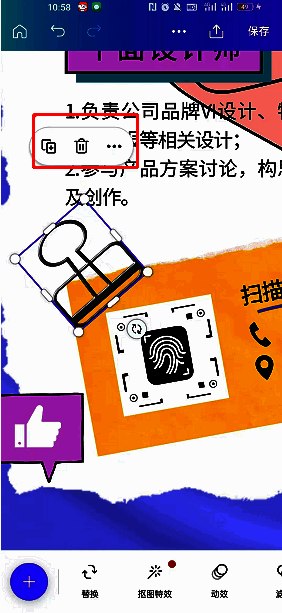
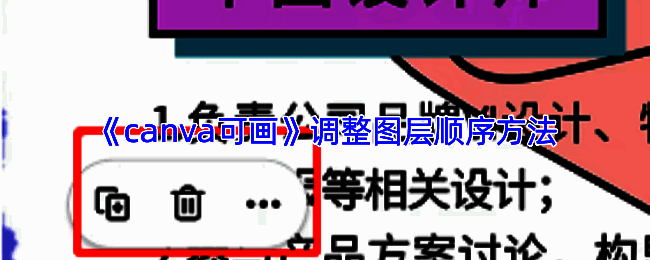
当用户选中某一素材时,系统会自动用矩形框进行标记,同时在素材上方显示一个小型操作菜单。点击菜单中的【...】按钮,即可展开更多选项。
灵活使用图层操作功能
在展开的选项菜单中,向右滑动即可看到“后移”、“移到最后”、“前移”、“移到最前”等图层调整功能。通过这些功能,用户可以快速调整素材在整体设计中的层级位置,实现更精细的视觉布局。
实时调整提升设计效率
建议在设计过程中边创作边调整图层顺序,这样可以更直观地看到不同元素之间的堆叠效果,从而提升整体设计效率和作品质量。
操作示意图展示调整流程
详细界面操作演示