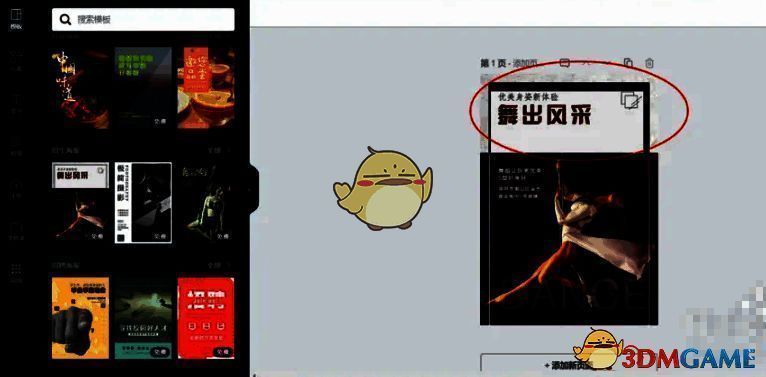
进入Canva可画并创建模板
首先,在电脑浏览器中打开搜索栏,输入“Canva可画”进入官方网站,根据个人需求完成注册或登录操作。随后,选择“创建空白模板”进入设计界面,在左侧工具栏中搜索喜欢的风格类型,并在右侧选择合适的模板样式,开启你的创意设计之旅。
选择画图工具并调整线条粗细
在设计页面左侧的功能列表中找到“画图”工具,并选择适合的画笔样式。点击画笔下方的“设置”图标,工具栏中将显示线条粗细调节选项。通过点击“+”或“-”按钮,或直接选择预设数值,即可灵活调整线条粗细,满足个性化设计需求。
通过边框控制点调整线条
将鼠标移至线框上方,当光标变为方向箭头时,点击选中图片,此时边框上会出现白色圆点。使用鼠标左键点击并拖动这些圆点,即可直观地调整边框线条的粗细,实现更精细的设计控制。
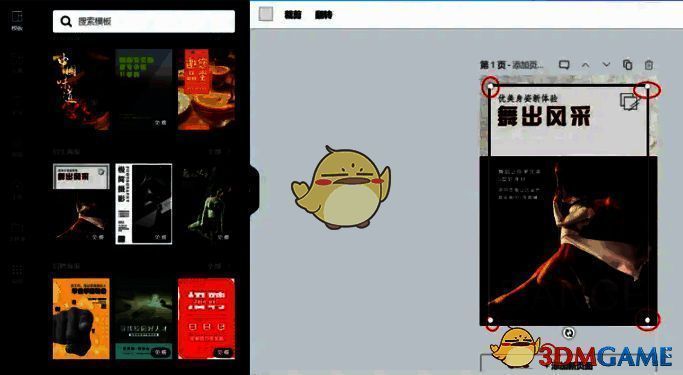
实际操作与视觉优化
在实际设计过程中,用户可以通过不断尝试不同粗细的线条来增强视觉效果。例如,在插画设计中,加粗线条可用于强调主体轮廓,而细线条则适合细节勾勒。熟练掌握线条粗细调节技巧,有助于提升作品的整体表现力与层次感。