软件功能亮点介绍
Canva可画作为一款广受欢迎的多功能设计软件,凭借其丰富的模板资源、海量图片素材以及便捷的编辑功能,深受设计师和普通用户的喜爱。无论是制作海报、简历,还是社交媒体配图,用户都能在这里找到合适的模板。对于刚接触这款软件的小伙伴来说,掌握如何快速选择模板是开启设计之旅的关键一步。
进入设计创建界面
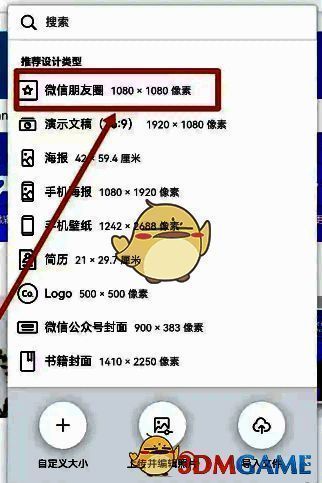
首先,打开手机桌面上的Canva可画应用程序,进入软件首页。点击右上角的“创建设计”按钮,系统将弹出一系列推荐的设计类型选项,包括“微信朋友圈”、“演示文稿”、“海报”、“手机海报”、“手机壁纸”、“简历”、“LOGO”、“书籍封面”等。用户也可以根据需求自定义设计尺寸。

搜索并选择心仪模板
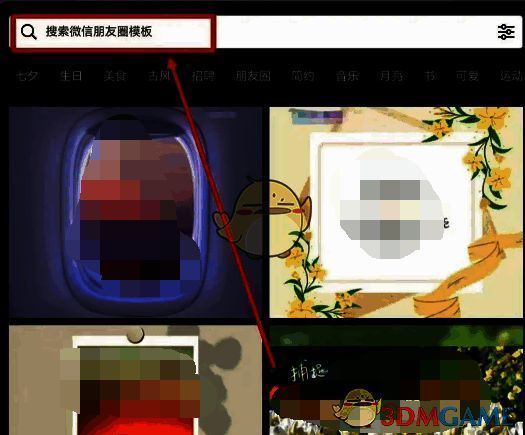
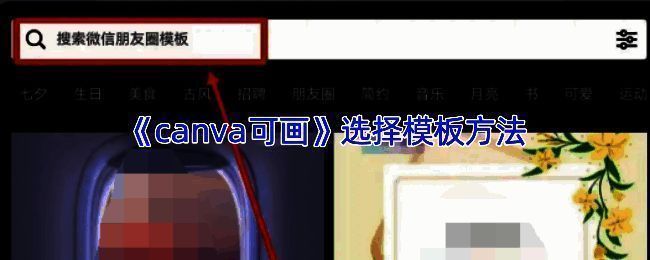
以“微信朋友圈”为例,点击该选项后将进入模板搜索界面。用户可以在顶部搜索栏中输入关键词,例如“促销”、“节日”、“活动”等,系统会自动匹配相关模板。浏览后点击心仪模板即可进入编辑界面,轻松进行个性化修改。