《procreate》图片锐化详细步骤指南 《procreate》锐化边缘教程

发布时间:2025-03-28 18:29:59阅读:92859
  • Procreate免费版iPad APP是一款对新手友好的绘画软件,提供强大绘画工具、丰富资源。有滤镜效果、手势操作等功能亮点,支持多平台与云存储。还介绍了使用绘画工具、图层、选择工具的技巧及绘画指引关闭问题。
    系统工具大小:未知更新时间:2025-03-26
    立即下载

当用户在Procreate里遇到边缘锯齿问题时,可借助模糊工具或者锐化功能来优化画面呈现。要是边缘出现锯齿,不妨先复制图层并填充颜色,接着使用模糊工具进行适度模糊操作,以此减轻锯齿感。此外,通过调整插值方式或者运用锐化功能,也能够有效提升边缘的清晰度。
Procreate边缘处理相关图片

《procreate》锐化边缘教程:

1、开启procreate软件,点击右上角的“+”加号,创建一块大小适宜的画布,然后导入一张需要处理的图片素材。

2、点击左上角的“魔法棒”图标,在调整窗口中点击“锐化”功能。
Procreate锐化功能位置图片

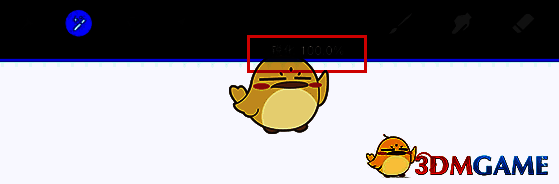
3、随后,画布上方会显示“锐化”字样,同时还会展示当前的锐化数值。

Procreate锐化数值显示图片

4、用手指在画布上左右拖动,就能对图片进行锐化处理,拖动过程中可以看到上方的数值也会随之改变。
Procreate锐化操作图片

相关软件

当易手游网

陌生来电要警惕,分享屏幕别随意,未知链接不点击,个人信息不透露,转账汇款多核实,骗局千万要记牢。
有效预防诈骗,请安装国家反诈中心APP!