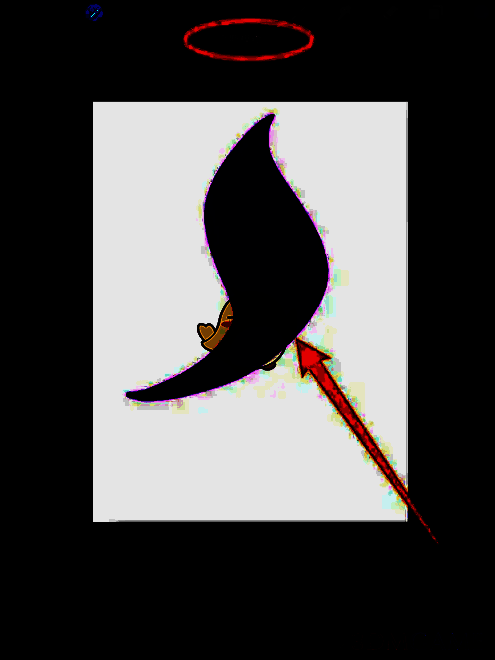
在Procreate软件里绘制渐变效果既简单又有多种方式可供选择。用户能借助渐变工具,先自由设定颜色和方向,接着在画布上拖动就能生成渐变;也可以结合高斯模糊与硬边画笔涂色,通过调整模糊程度来打造渐变效果;还能采用软化笔刷在两种颜色之间反复涂抹,以此实现自然的渐变过渡;另外,复制笔刷并对颜色动态设置进行调整,利用压感或者倾斜操作来绘制渐变色也是可行的。

procreate怎么画渐变效果?
1、创建一个空白的画布,然后绘制一个需要进行高斯模糊处理的图形。
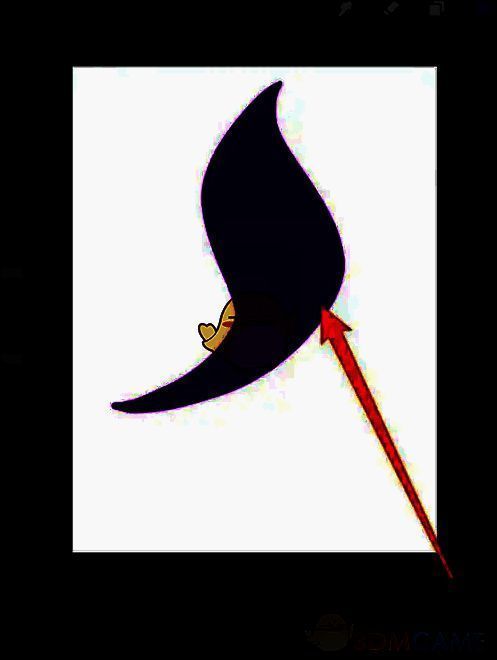
2、打开图层界面,点击图层缩略图,再点击阿尔法锁定选项。
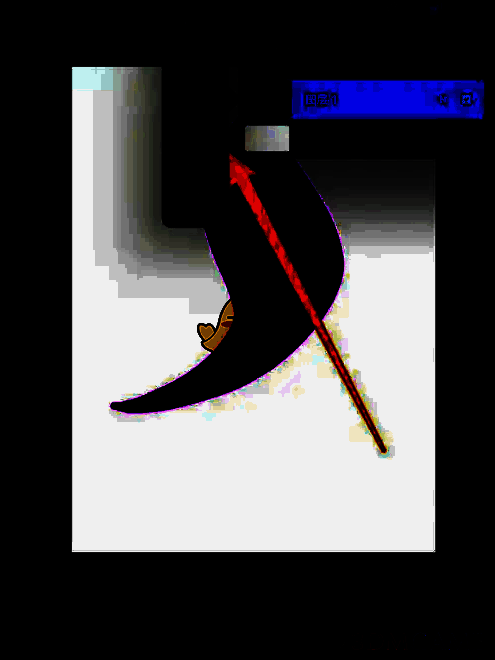
3、打开色盘,在色盘上选择需要进行模糊处理的颜色。
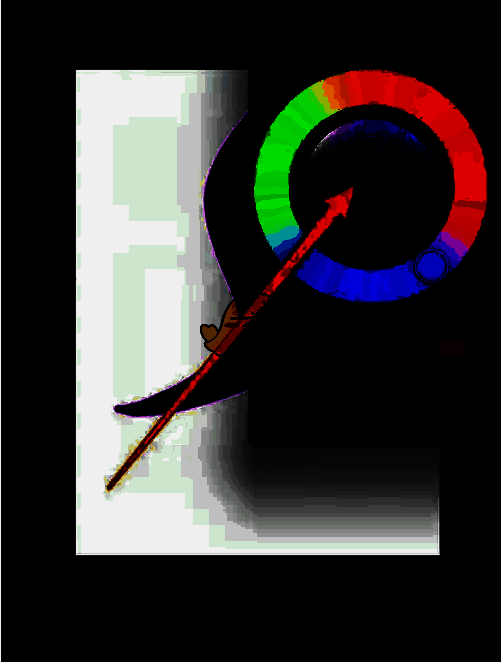
4、直接使用画笔在之前绘制的图形上涂抹所选颜色。
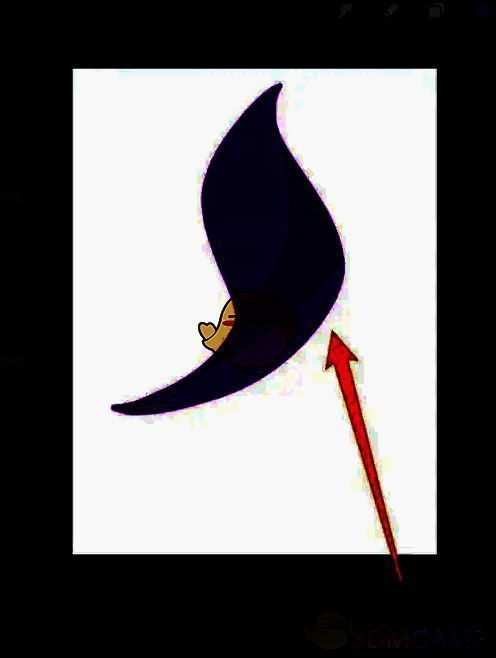
5、打开调整工具,点击其中的高斯模糊功能。
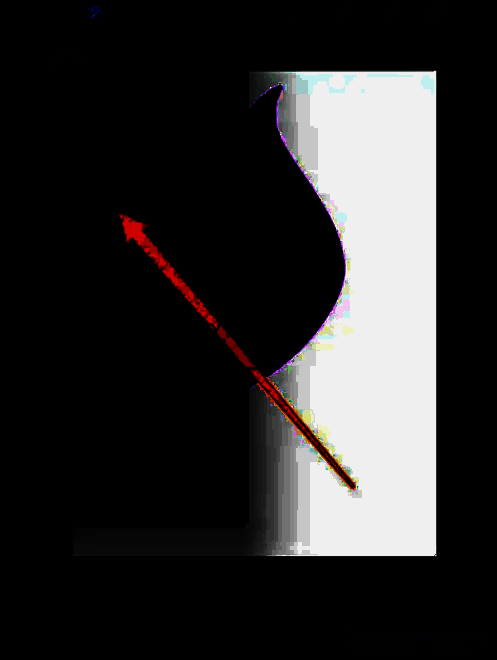
6、向右滑动滑块,调节高斯模糊的程度,这样渐变效果就制作完成了。