
- 软件介绍
- 软件截图
- 其它版本
- 相关攻略
- 相关资讯
智能摘要
Procreate免费安装是一款专为移动设备打造的应用,其在绘制草图、图片和插图方面的功能十分出色。它的工具箱工具丰富,能随时随地助你创作出精美的素描、迷人的图片以及精彩的插画。应用内含有大量画笔、颜色等绘画工具,操作简单便捷、功能强大,可助你完成插画、素描等创作,还能输入RGB或hex值来精准匹配颜色。感兴趣的朋友赶快下载体验吧!

Procreate免费安装说明
1、由超快的64位绘图引擎Valkyrie提供支持。
2、可连接键盘,通过快捷键实现高级功能。
3、能以令人惊艳的64位色彩进行创作。
4、具备250级撤销和重做操作,还有连续自动保存功能,让你不再丢失作品。
Procreate免费安装集锦
1、在iPad Pro上,可创建高达16k x 4k像素的超高清画布。
2、界面美观直观,是专为iPad和Apple Pencil设计的。
3、拥有革命性的快速形状创建功能,可创建完美形状。
4、涂片取样平滑且灵敏。
Procreate免费安装特色
1、Brush Studio可让你设计自己的定制画笔。
2、支持导入和导出自定义生成画笔。
3、能导入Adobe Photoshop笔刷,且运行速度比Photoshop还快。
4、可通过每个细节和构图精确控制图层。
Procreate免费安装使用攻略 - 渐变映射在哪?
1、首先了解渐变映射在Procreate软件中的位置,在Procreate的画布中,点击左上角的【调整】,就能找到【渐变映射】工具,记得及时更新软件哦,如下图所示:
2、点击【渐变映射】后,界面下方会出现【渐变色库】,上面有一行【渐变映射100%】,可调整数值。这个工具相当于给已完成的图片添加滤镜,和手机修图软件类似,一般在绘画后期使用。
3、在渐变色库中选择【微风】,选取想调整的颜色,将上方数值改为50%,画面就能从暖色调变为冷色调,效果显著。
Procreate免费安装评测
Procreate是专为iPad设计的主流创意应用,深受创作者、艺术家等专业人士喜爱。软件配有数百把设计精美的刷子,自带画笔库,里面的画图画笔摆放有序。
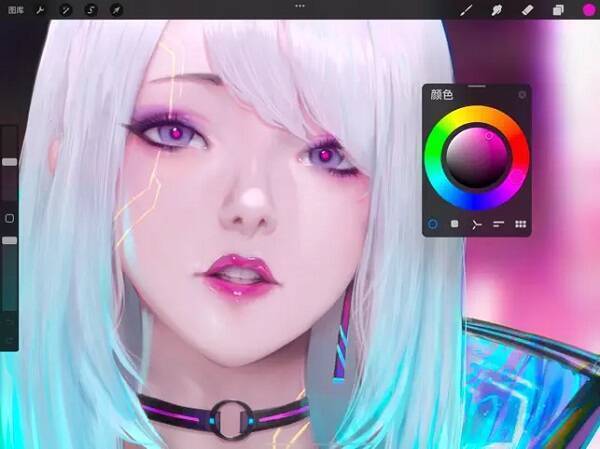
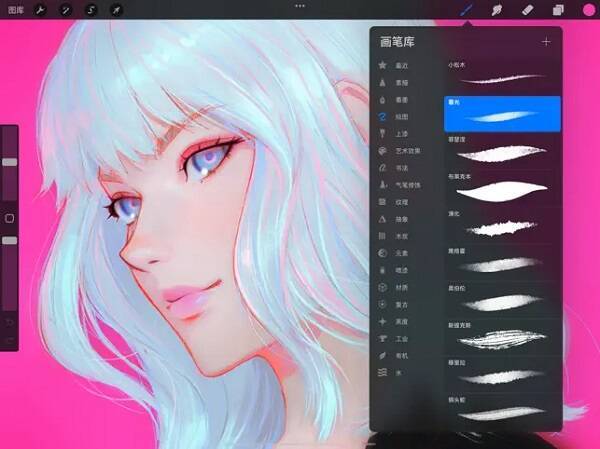

- 《Procreate》取色操作指南 《procreate》取色方法教程
软件教程《Procreate》取色操作指南 《procreate》取色方法教程
用户若要在Procreate中取色,只需先打开Procreate软件并进入画布界面。接着,点击左侧工具栏的矩形图标,这样就能启用取色圆环工具。启用后,将圆环拖动到你想要获取颜色的部分,此时圆环上方会显示当前所取的颜色。最后,在画图界面右上角的颜色栏中,你就能看到并直接使用刚才所选的颜色。除此之外,P
- Procreate选区移动操作指南 《procreate》选区移动教程
软件教程Procreate选区移动操作指南 《procreate》选区移动教程
首先,开启Procreate软件并进入画布界面,点击左上角的“S”标识,以此来启用调整工具。你可以通过手绘的方式,或者运用其他框选方法,选中你打算移动的区域。随后,点击工具栏里的箭头标识,也就是移动工具。最后,按照实际需求,将选区在上下左右方向拖动至目标位置就可以了。procreate怎么选区移动?
- 《procreate》黑白色设置方法攻略 《procreate》设置黑白色教程
软件教程《procreate》黑白色设置方法攻略 《procreate》设置黑白色教程
用户若想将作品图层调整为黑白色,可先打开作品,接着进入图层面板,挑选出需要进行调整的图层。随后点击N符号,再向下滑动找到明度选项并点击,这样就能把该图层转换为黑白色。另外,也可以通过调整色相、饱和度和亮度的方式,将饱和度调至最低,以此来达成黑白效果。这一功能能够有效突出画面的层次感,显著优化视觉效果
- Procreate绘制渐变效果的方法与步骤 《procreate》绘制渐变效果教程
软件教程Procreate绘制渐变效果的方法与步骤 《procreate》绘制渐变效果教程
在Procreate软件里绘制渐变效果既简单又有多种方式可供选择。用户能借助渐变工具,先自由设定颜色和方向,接着在画布上拖动就能生成渐变;也可以结合高斯模糊与硬边画笔涂色,通过调整模糊程度来打造渐变效果;还能采用软化笔刷在两种颜色之间反复涂抹,以此实现自然的渐变过渡;另外,复制笔刷并对颜色动态设置进
- 《Procreate》取色操作指南 《procreate》取色方法教程
软件教程《Procreate》取色操作指南 《procreate》取色方法教程
用户若要在Procreate中取色,只需先打开Procreate软件并进入画布界面。接着,点击左侧工具栏的矩形图标,这样就能启用取色圆环工具。启用后,将圆环拖动到你想要获取颜色的部分,此时圆环上方会显示当前所取的颜色。最后,在画图界面右上角的颜色栏中,你就能看到并直接使用刚才所选的颜色。除此之外,P
- Procreate选区移动操作指南 《procreate》选区移动教程
软件教程Procreate选区移动操作指南 《procreate》选区移动教程
首先,开启Procreate软件并进入画布界面,点击左上角的“S”标识,以此来启用调整工具。你可以通过手绘的方式,或者运用其他框选方法,选中你打算移动的区域。随后,点击工具栏里的箭头标识,也就是移动工具。最后,按照实际需求,将选区在上下左右方向拖动至目标位置就可以了。procreate怎么选区移动?
- 《procreate》黑白色设置方法攻略 《procreate》设置黑白色教程
软件教程《procreate》黑白色设置方法攻略 《procreate》设置黑白色教程
用户若想将作品图层调整为黑白色,可先打开作品,接着进入图层面板,挑选出需要进行调整的图层。随后点击N符号,再向下滑动找到明度选项并点击,这样就能把该图层转换为黑白色。另外,也可以通过调整色相、饱和度和亮度的方式,将饱和度调至最低,以此来达成黑白效果。这一功能能够有效突出画面的层次感,显著优化视觉效果
- Procreate绘制渐变效果的方法与步骤 《procreate》绘制渐变效果教程
软件教程Procreate绘制渐变效果的方法与步骤 《procreate》绘制渐变效果教程
在Procreate软件里绘制渐变效果既简单又有多种方式可供选择。用户能借助渐变工具,先自由设定颜色和方向,接着在画布上拖动就能生成渐变;也可以结合高斯模糊与硬边画笔涂色,通过调整模糊程度来打造渐变效果;还能采用软化笔刷在两种颜色之间反复涂抹,以此实现自然的渐变过渡;另外,复制笔刷并对颜色动态设置进