
- 软件介绍
- 软件截图
- 其它版本
- 相关攻略
- 相关资讯
智能摘要
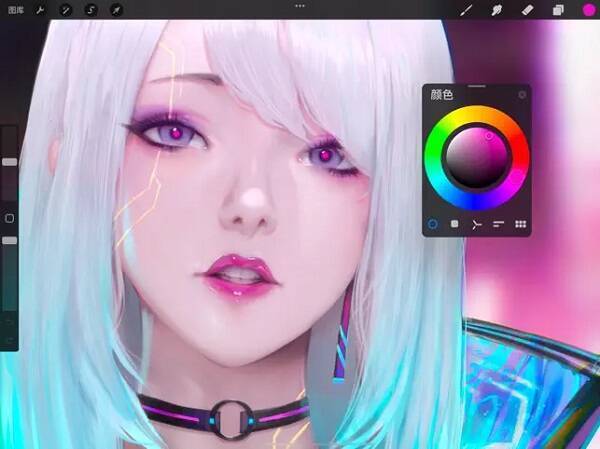
Procreate绘画软件官方下载,这是一款免费的绘画与漫画创作应用程序,具备画笔、字体以及一系列创意艺术工具。它支持各类手写笔(含苹果铅笔)和手指绘画,能让你轻松创作出风格各异的惊艳艺术作品。你还能记录绘画过程,分享给朋友。该软件可满足专业人士插画设计与平面创作需求,让大家随时随地随心画画。专业色彩处理与细腻笔法,助你快速完成绘画。
Procreate绘画软件官方下载说明
1. 支持透明度调节,便于用户合成完美图像。
2. 画布分辨率可达巨大尺寸。
3. 能用平滑手势创建合并清理,调整图层不透明度。
4. 可增加或减少反向拷贝或转换选区。
Procreate绘画软件官方下载集锦
1. 可随意创建和合并图层内容,让图像更有条理。
2. 能创建和裁剪图层蒙版,不破坏整个文字图像。
3. 可调整图像主要参数,如颜色、色度、对比度等,使图像更有层次感。
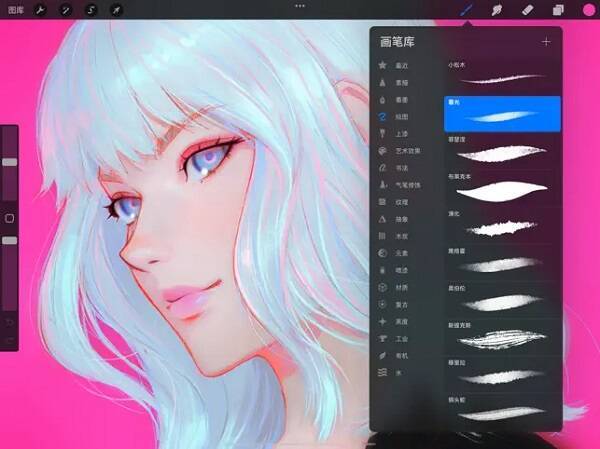
4. 支持免费使用各种绘画工具,有200多支画笔供你绘制宏伟图画。
Procreate绘画软件官方下载特色
1. 为提升触摸体验,重新设计了混合选择工具。
2. 滑动即可锁定图层透明度。
3. 点击呼叫吸管并按下,松开后就能选择颜色。
4. 增加饱和度盘,助你正确选择颜色。
Procreate绘画软件官方下载使用攻略 - 怎么翻转画布?
1. 打开procreate软件,分图层完成绘制,若要对部分内容翻转,点击右上角【图层】,选需要反转的图层,再点击左上角箭头图标,画布下方会出现工具栏。【水平翻转】可对换图案左右两边,【垂直翻转】可对换图案上下两边,除了【旋转45度】,点击图案上边绿色小点拖动可调整旋转角度。

2. 若要对整个画布旋转,在左上角【设置】 - 【画布】子菜单中找到【裁剪并调整大小】,进入裁剪界面后点击右上角【设置】即可旋转画布。
Procreate绘画软件官方下载评测
Procreate绘画软件能满足专业插图画家和图形创作者的设计需求,任何人都能随时在手掌中创作。它功能强大,提供丰富画笔工具和先进图层系统,创作者可随时欣赏高分辨率画布,随时随地创作出更完美的作品。

- 《Procreate》取色操作指南 《procreate》取色方法教程
软件教程《Procreate》取色操作指南 《procreate》取色方法教程
用户若要在Procreate中取色,只需先打开Procreate软件并进入画布界面。接着,点击左侧工具栏的矩形图标,这样就能启用取色圆环工具。启用后,将圆环拖动到你想要获取颜色的部分,此时圆环上方会显示当前所取的颜色。最后,在画图界面右上角的颜色栏中,你就能看到并直接使用刚才所选的颜色。除此之外,P
- Procreate选区移动操作指南 《procreate》选区移动教程
软件教程Procreate选区移动操作指南 《procreate》选区移动教程
首先,开启Procreate软件并进入画布界面,点击左上角的“S”标识,以此来启用调整工具。你可以通过手绘的方式,或者运用其他框选方法,选中你打算移动的区域。随后,点击工具栏里的箭头标识,也就是移动工具。最后,按照实际需求,将选区在上下左右方向拖动至目标位置就可以了。procreate怎么选区移动?
- 《procreate》黑白色设置方法攻略 《procreate》设置黑白色教程
软件教程《procreate》黑白色设置方法攻略 《procreate》设置黑白色教程
用户若想将作品图层调整为黑白色,可先打开作品,接着进入图层面板,挑选出需要进行调整的图层。随后点击N符号,再向下滑动找到明度选项并点击,这样就能把该图层转换为黑白色。另外,也可以通过调整色相、饱和度和亮度的方式,将饱和度调至最低,以此来达成黑白效果。这一功能能够有效突出画面的层次感,显著优化视觉效果
- Procreate绘制渐变效果的方法与步骤 《procreate》绘制渐变效果教程
软件教程Procreate绘制渐变效果的方法与步骤 《procreate》绘制渐变效果教程
在Procreate软件里绘制渐变效果既简单又有多种方式可供选择。用户能借助渐变工具,先自由设定颜色和方向,接着在画布上拖动就能生成渐变;也可以结合高斯模糊与硬边画笔涂色,通过调整模糊程度来打造渐变效果;还能采用软化笔刷在两种颜色之间反复涂抹,以此实现自然的渐变过渡;另外,复制笔刷并对颜色动态设置进
- 《Procreate》取色操作指南 《procreate》取色方法教程
软件教程《Procreate》取色操作指南 《procreate》取色方法教程
用户若要在Procreate中取色,只需先打开Procreate软件并进入画布界面。接着,点击左侧工具栏的矩形图标,这样就能启用取色圆环工具。启用后,将圆环拖动到你想要获取颜色的部分,此时圆环上方会显示当前所取的颜色。最后,在画图界面右上角的颜色栏中,你就能看到并直接使用刚才所选的颜色。除此之外,P
- Procreate选区移动操作指南 《procreate》选区移动教程
软件教程Procreate选区移动操作指南 《procreate》选区移动教程
首先,开启Procreate软件并进入画布界面,点击左上角的“S”标识,以此来启用调整工具。你可以通过手绘的方式,或者运用其他框选方法,选中你打算移动的区域。随后,点击工具栏里的箭头标识,也就是移动工具。最后,按照实际需求,将选区在上下左右方向拖动至目标位置就可以了。procreate怎么选区移动?
- 《procreate》黑白色设置方法攻略 《procreate》设置黑白色教程
软件教程《procreate》黑白色设置方法攻略 《procreate》设置黑白色教程
用户若想将作品图层调整为黑白色,可先打开作品,接着进入图层面板,挑选出需要进行调整的图层。随后点击N符号,再向下滑动找到明度选项并点击,这样就能把该图层转换为黑白色。另外,也可以通过调整色相、饱和度和亮度的方式,将饱和度调至最低,以此来达成黑白效果。这一功能能够有效突出画面的层次感,显著优化视觉效果
- Procreate绘制渐变效果的方法与步骤 《procreate》绘制渐变效果教程
软件教程Procreate绘制渐变效果的方法与步骤 《procreate》绘制渐变效果教程
在Procreate软件里绘制渐变效果既简单又有多种方式可供选择。用户能借助渐变工具,先自由设定颜色和方向,接着在画布上拖动就能生成渐变;也可以结合高斯模糊与硬边画笔涂色,通过调整模糊程度来打造渐变效果;还能采用软化笔刷在两种颜色之间反复涂抹,以此实现自然的渐变过渡;另外,复制笔刷并对颜色动态设置进