
- 软件介绍
- 软件截图
- 其它版本
- 相关攻略
智能摘要
Procreate是一款专为华为平板用户设计的正版免费绘画APP。它功能丰富全面,有简洁的用户界面、多样的笔刷和色彩特性、实用的图层功能等。用户能选不同画笔,还可定制保存。软件亮点众多,支持多种特效和格式。使用时,在本站下载安装,点击画画按钮、选画盘即可创作,满意后保存。
软件功能
有各种普通与精致画笔,适合多数艺术作品,具备常用画笔设置;可插入直线、矩形等形状,能翻转画布;能与亲友分享想法,导出作品到电脑继续创作;提供大量专业图层调整工具。
软件亮点
支持动态和静态模糊、多层选择转换及多格式导入输出;专为创意人士设计;汇集高级绘画工具,可结合创造多样效果;简洁界面利于专注创作。

软件特色
能充分发挥绘画创造力,展示绘画效果,带来有趣体验;有贴心手机绘画处理方法,发挥想象力获优异效果;可保存导出多种文件类型和大小的图像。
下载使用教程
1、在本站下载软件安装打开后,点击中间的画画按钮。
2、再次选择画盘进行绘画创作。
3、出现空白页面后便能够直接在上面使用手指绘画了。
4、觉得自己满意的话便能够进行保存到手机。
软件评测
可简单快速创建标签;有完整新手指南和简单提示;能阅读其他用户评论;存在未获得访问权限情况;设计良好,用户界面简单。

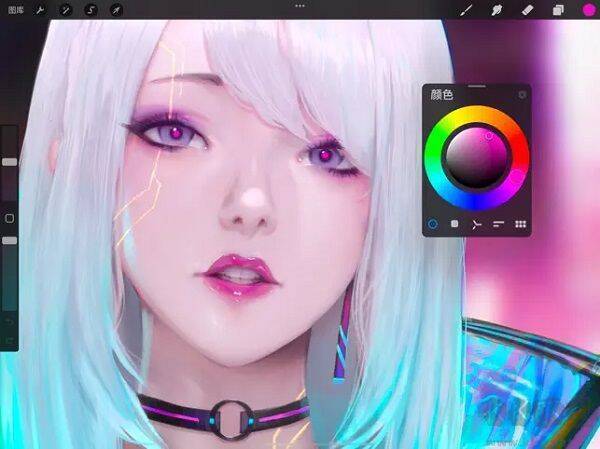
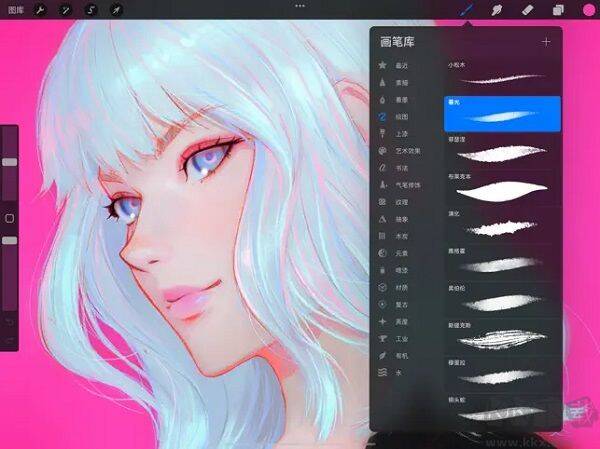
- 《Procreate》取色操作指南 《procreate》取色方法教程
软件教程《Procreate》取色操作指南 《procreate》取色方法教程
用户若要在Procreate中取色,只需先打开Procreate软件并进入画布界面。接着,点击左侧工具栏的矩形图标,这样就能启用取色圆环工具。启用后,将圆环拖动到你想要获取颜色的部分,此时圆环上方会显示当前所取的颜色。最后,在画图界面右上角的颜色栏中,你就能看到并直接使用刚才所选的颜色。除此之外,P
- Procreate选区移动操作指南 《procreate》选区移动教程
软件教程Procreate选区移动操作指南 《procreate》选区移动教程
首先,开启Procreate软件并进入画布界面,点击左上角的“S”标识,以此来启用调整工具。你可以通过手绘的方式,或者运用其他框选方法,选中你打算移动的区域。随后,点击工具栏里的箭头标识,也就是移动工具。最后,按照实际需求,将选区在上下左右方向拖动至目标位置就可以了。procreate怎么选区移动?
- 《procreate》黑白色设置方法攻略 《procreate》设置黑白色教程
软件教程《procreate》黑白色设置方法攻略 《procreate》设置黑白色教程
用户若想将作品图层调整为黑白色,可先打开作品,接着进入图层面板,挑选出需要进行调整的图层。随后点击N符号,再向下滑动找到明度选项并点击,这样就能把该图层转换为黑白色。另外,也可以通过调整色相、饱和度和亮度的方式,将饱和度调至最低,以此来达成黑白效果。这一功能能够有效突出画面的层次感,显著优化视觉效果
- Procreate绘制渐变效果的方法与步骤 《procreate》绘制渐变效果教程
软件教程Procreate绘制渐变效果的方法与步骤 《procreate》绘制渐变效果教程
在Procreate软件里绘制渐变效果既简单又有多种方式可供选择。用户能借助渐变工具,先自由设定颜色和方向,接着在画布上拖动就能生成渐变;也可以结合高斯模糊与硬边画笔涂色,通过调整模糊程度来打造渐变效果;还能采用软化笔刷在两种颜色之间反复涂抹,以此实现自然的渐变过渡;另外,复制笔刷并对颜色动态设置进