
- 软件介绍
- 软件截图
- 其它版本
- 相关攻略
智能摘要
Procreate绘画软件官网正版是一款专为艺术家和设计师量身打造的专业绘画与设计应用程序。它为用户搭建了一个能在数字画布上自由挥洒创意的强大平台。该软件界面直观,工具丰富,能支持水彩、油画、素描等多样绘画技巧与风格,先进的图层系统和色彩管理功能助力用户制作出专业作品。感兴趣的朋友可别错过下载。

Procreate绘画软件官网正版说明
1. 专业配备:为美工提供高级工具与实用功能。
2. 创作无疆:充分激发用户无限的创造力。
3. 优质输出:支持高清图像导出,契合专业出版需求。
4. 社区相伴:拥有活跃的用户社区,提供分享与学习机会。
Procreate绘画软件官网正版集锦
1. 广泛兼容:支持iPad、iPhone等多种设备。
2. 及时迭代:定期更新软件及内容库,确保功能常新。
3. 安全无忧:采取严格的数据保护措施,保障用户信息安全。
4. 客服贴心:提供全天候客户服务,随时解答用户疑问。
Procreate绘画软件官网正版特色
1. 界面简约:设计清晰,操作简便,用户能快速上手。
2. 视觉舒适:采用舒适的色彩搭配,降低视觉疲劳。
3. 响应迅速:优化加载速度,带来流畅的使用体验。
4. 交互友好:界面亲和,操作直观,适合各层次用户。
Procreate绘画软件官网正版亮点
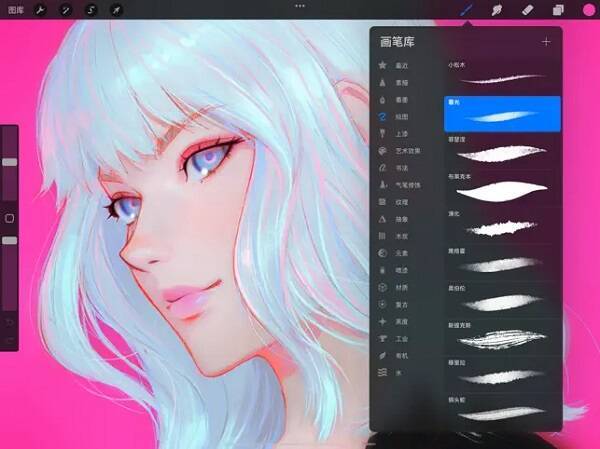
1. 笔刷多样:提供各类笔刷和画笔,逼真模拟绘画效果。
2. 图层易编:支持多层编辑,便于细节管理与调整。
3. 色彩精准:先进的颜色选择器和调色板,确保色彩准确。
4. 效果丰富:增添动态模糊和质感,提升作品表现力。
Procreate绘画软件官网正版评测
Procreate绘画软件不仅有丰富的笔刷和图层工具,还能保证作品色彩准确、细节丰富。其简洁直观的界面设计,让创作变得轻松愉悦。


- 《Procreate》取色操作指南 《procreate》取色方法教程
软件教程《Procreate》取色操作指南 《procreate》取色方法教程
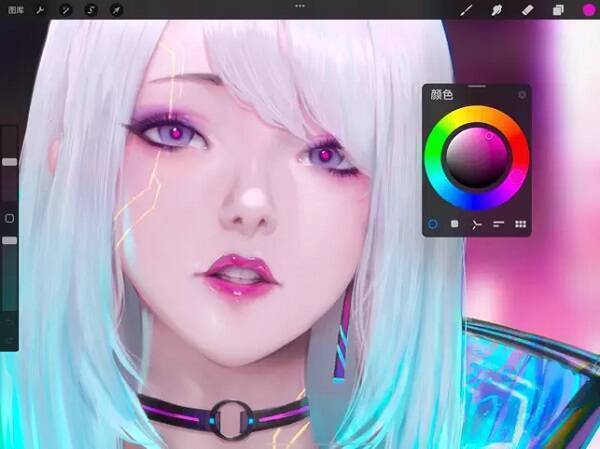
用户若要在Procreate中取色,只需先打开Procreate软件并进入画布界面。接着,点击左侧工具栏的矩形图标,这样就能启用取色圆环工具。启用后,将圆环拖动到你想要获取颜色的部分,此时圆环上方会显示当前所取的颜色。最后,在画图界面右上角的颜色栏中,你就能看到并直接使用刚才所选的颜色。除此之外,P
- Procreate选区移动操作指南 《procreate》选区移动教程
软件教程Procreate选区移动操作指南 《procreate》选区移动教程
首先,开启Procreate软件并进入画布界面,点击左上角的“S”标识,以此来启用调整工具。你可以通过手绘的方式,或者运用其他框选方法,选中你打算移动的区域。随后,点击工具栏里的箭头标识,也就是移动工具。最后,按照实际需求,将选区在上下左右方向拖动至目标位置就可以了。procreate怎么选区移动?
- 《procreate》黑白色设置方法攻略 《procreate》设置黑白色教程
软件教程《procreate》黑白色设置方法攻略 《procreate》设置黑白色教程
用户若想将作品图层调整为黑白色,可先打开作品,接着进入图层面板,挑选出需要进行调整的图层。随后点击N符号,再向下滑动找到明度选项并点击,这样就能把该图层转换为黑白色。另外,也可以通过调整色相、饱和度和亮度的方式,将饱和度调至最低,以此来达成黑白效果。这一功能能够有效突出画面的层次感,显著优化视觉效果
- Procreate绘制渐变效果的方法与步骤 《procreate》绘制渐变效果教程
软件教程Procreate绘制渐变效果的方法与步骤 《procreate》绘制渐变效果教程
在Procreate软件里绘制渐变效果既简单又有多种方式可供选择。用户能借助渐变工具,先自由设定颜色和方向,接着在画布上拖动就能生成渐变;也可以结合高斯模糊与硬边画笔涂色,通过调整模糊程度来打造渐变效果;还能采用软化笔刷在两种颜色之间反复涂抹,以此实现自然的渐变过渡;另外,复制笔刷并对颜色动态设置进