- 软件介绍
- 软件截图
- 其它版本
- 相关攻略
- 相关资讯
智能摘要
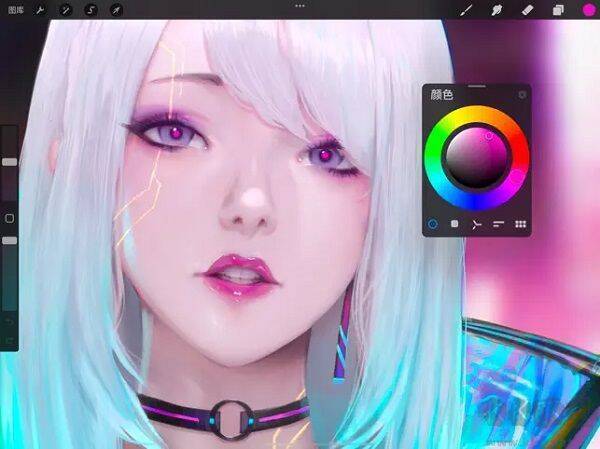
Procreate免费版iPad APP是一款极易上手的绘画软件,哪怕是新手小白也能迅速掌握使用方法。它为用户配备了强大的绘画工具、多样化的图层管理、丰富的内容资源与色彩模式,还有海量的资源模板和素材,能让用户轻松创作出优质作品,对新手十分友好。用户能在每个图层添加不同效果和滤镜,打造独特创意效果,还能与其他艺术家分享作品,获取灵感与反馈。
软件功能
强大的滤镜效果:涵盖模糊、锐化、对比、色彩平衡等,可按需调整。
支持手势操作:能用手指或触控笔在画布上滑动、缩放、旋转,便于创作。
丰富教程社区:可在此学习绘画技巧和知识,与其他用户交流分享作品和经验。
软件亮点
其他重要绘画工具:可插入直线、矩形、椭圆形等形状;画布支持水平和垂直翻转对称显示。
支持云存储:能将作品上传到云端,随时随地访问和修改。
支持多平台:包括iOS、iPadOS、macOS等,可在不同设备上创作。

软件特色
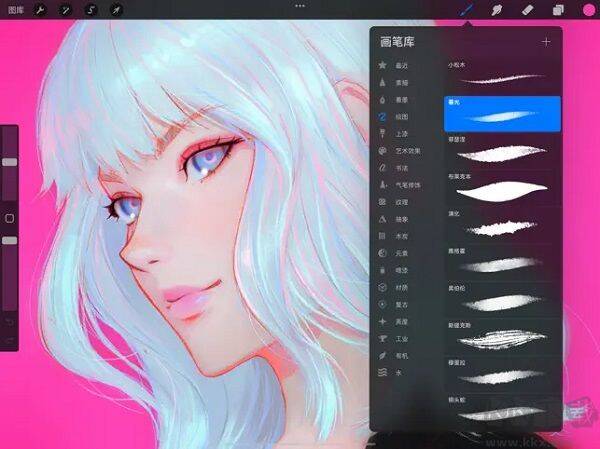
笔刷风格:有各种普通和精致笔刷,适用于多数艺术作品,还有常用笔刷设置以优化绘图效果。
颜色特点:可用滴管选取完美颜色,还有油漆桶工具。
分层特点:分层功能界面布局合理,有多层参数。
软件优势
1、支持导入4K ProRes视频素材,能在一个项目中创建大量场景。
2、可通过揉捏手势放大、平移和旋转舞台,聚焦细节。
3、具备实时渲染、实时特效等功能,为iPad和Apple Pencil带来“无与伦比的体验”。
使用技巧
怎么使用这款软件的绘画工具
该软件提供铅笔、刷子、橡皮擦等多种绘画工具,可在工具栏选择工具后在画布绘制,还能调整工具大小、透明度等属性自定义绘画效果。
怎么使用图层
软件支持多层绘画,可利用图层分离不同元素或进行修改,能在图层面板创建、删除、重命名和调整图层顺序,在不同图层绘制便于调整、修改和组合元素。
怎么使用这款软件的选择工具
软件提供矩形选择、自由选择和魔棒工具等多种选择工具,可用于选择和编辑特定区域的图像或图层,还能移动、缩放、旋转和变换选定内容。
绘画指引关不掉
有时绘制对称图案或借助参考线绘画会打开绘画参考功能,画完退出界面后画布仍有辅助线,其实是未完全关闭。
- 《Procreate》取色操作指南 《procreate》取色方法教程
软件教程《Procreate》取色操作指南 《procreate》取色方法教程
用户若要在Procreate中取色,只需先打开Procreate软件并进入画布界面。接着,点击左侧工具栏的矩形图标,这样就能启用取色圆环工具。启用后,将圆环拖动到你想要获取颜色的部分,此时圆环上方会显示当前所取的颜色。最后,在画图界面右上角的颜色栏中,你就能看到并直接使用刚才所选的颜色。除此之外,P
- Procreate选区移动操作指南 《procreate》选区移动教程
软件教程Procreate选区移动操作指南 《procreate》选区移动教程
首先,开启Procreate软件并进入画布界面,点击左上角的“S”标识,以此来启用调整工具。你可以通过手绘的方式,或者运用其他框选方法,选中你打算移动的区域。随后,点击工具栏里的箭头标识,也就是移动工具。最后,按照实际需求,将选区在上下左右方向拖动至目标位置就可以了。procreate怎么选区移动?
- 《procreate》黑白色设置方法攻略 《procreate》设置黑白色教程
软件教程《procreate》黑白色设置方法攻略 《procreate》设置黑白色教程
用户若想将作品图层调整为黑白色,可先打开作品,接着进入图层面板,挑选出需要进行调整的图层。随后点击N符号,再向下滑动找到明度选项并点击,这样就能把该图层转换为黑白色。另外,也可以通过调整色相、饱和度和亮度的方式,将饱和度调至最低,以此来达成黑白效果。这一功能能够有效突出画面的层次感,显著优化视觉效果
- Procreate绘制渐变效果的方法与步骤 《procreate》绘制渐变效果教程
软件教程Procreate绘制渐变效果的方法与步骤 《procreate》绘制渐变效果教程
在Procreate软件里绘制渐变效果既简单又有多种方式可供选择。用户能借助渐变工具,先自由设定颜色和方向,接着在画布上拖动就能生成渐变;也可以结合高斯模糊与硬边画笔涂色,通过调整模糊程度来打造渐变效果;还能采用软化笔刷在两种颜色之间反复涂抹,以此实现自然的渐变过渡;另外,复制笔刷并对颜色动态设置进
- 《Procreate》取色操作指南 《procreate》取色方法教程
软件教程《Procreate》取色操作指南 《procreate》取色方法教程
用户若要在Procreate中取色,只需先打开Procreate软件并进入画布界面。接着,点击左侧工具栏的矩形图标,这样就能启用取色圆环工具。启用后,将圆环拖动到你想要获取颜色的部分,此时圆环上方会显示当前所取的颜色。最后,在画图界面右上角的颜色栏中,你就能看到并直接使用刚才所选的颜色。除此之外,P
- Procreate选区移动操作指南 《procreate》选区移动教程
软件教程Procreate选区移动操作指南 《procreate》选区移动教程
首先,开启Procreate软件并进入画布界面,点击左上角的“S”标识,以此来启用调整工具。你可以通过手绘的方式,或者运用其他框选方法,选中你打算移动的区域。随后,点击工具栏里的箭头标识,也就是移动工具。最后,按照实际需求,将选区在上下左右方向拖动至目标位置就可以了。procreate怎么选区移动?
- 《procreate》黑白色设置方法攻略 《procreate》设置黑白色教程
软件教程《procreate》黑白色设置方法攻略 《procreate》设置黑白色教程
用户若想将作品图层调整为黑白色,可先打开作品,接着进入图层面板,挑选出需要进行调整的图层。随后点击N符号,再向下滑动找到明度选项并点击,这样就能把该图层转换为黑白色。另外,也可以通过调整色相、饱和度和亮度的方式,将饱和度调至最低,以此来达成黑白效果。这一功能能够有效突出画面的层次感,显著优化视觉效果
- Procreate绘制渐变效果的方法与步骤 《procreate》绘制渐变效果教程
软件教程Procreate绘制渐变效果的方法与步骤 《procreate》绘制渐变效果教程
在Procreate软件里绘制渐变效果既简单又有多种方式可供选择。用户能借助渐变工具,先自由设定颜色和方向,接着在画布上拖动就能生成渐变;也可以结合高斯模糊与硬边画笔涂色,通过调整模糊程度来打造渐变效果;还能采用软化笔刷在两种颜色之间反复涂抹,以此实现自然的渐变过渡;另外,复制笔刷并对颜色动态设置进